Claude Skills : Guide complet pour bien utiliser (2026)
Skills Claude : comment en installer un, les meilleurs à télécharger, comment créer le tien en 2 minutes et les 5 que j'utilise chaque jour.

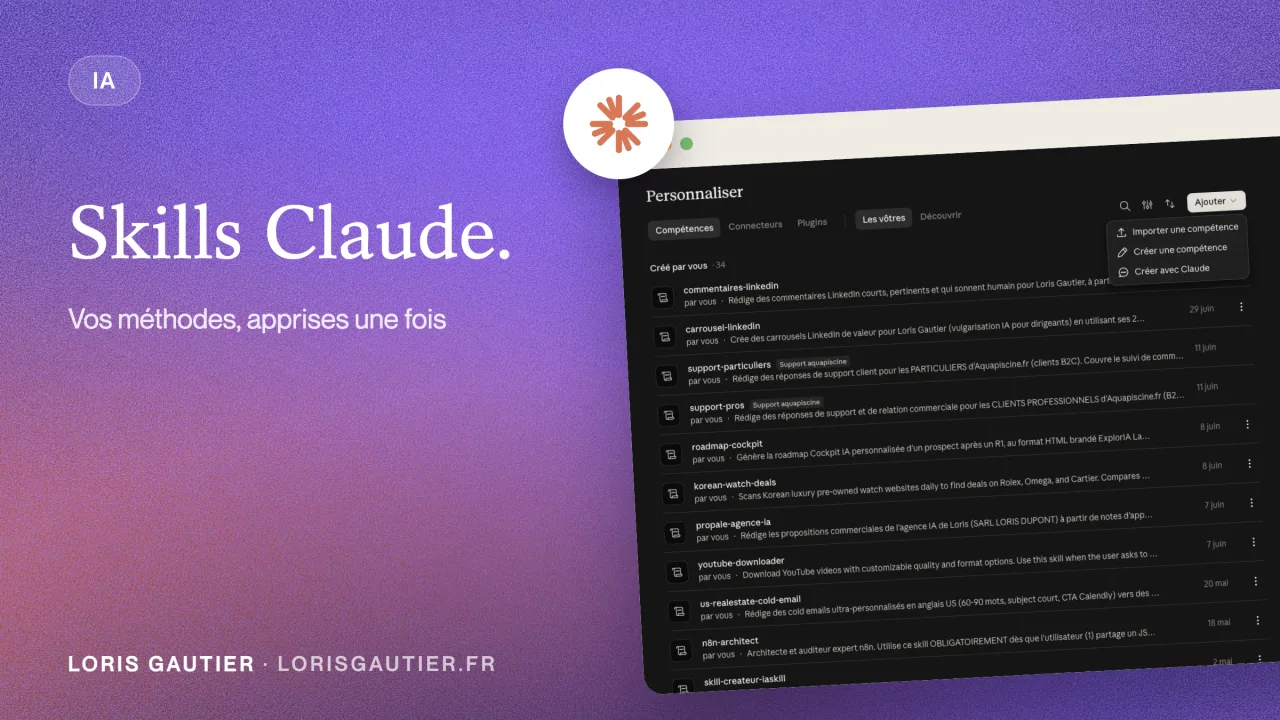
Un Skill Claude, c'est ta façon de travailler écrite une fois dans un fichier, que Claude relit tout seul chaque fois que la tâche revient. Plus de consigne à répéter, plus de prompt de 500 mots à coller : tu expliques une fois, et c'est acquis.
J'en ai 34 dans mon compte, j'en écris pour mes clients, et ce guide te donne l'état des lieux de septembre 2026 : ce qu'est un Skill, comment en installer un, les meilleurs à récupérer avec quatre skills à télécharger que j'ai écrits pour cet article, comment créer le tien en deux minutes, et les cinq que j'utilise tous les jours.
Skills Claude : définition et fonctionnement
Un Skill Claude est un dossier qui contient au minimum un fichier texte, SKILL.md, en deux parties : un en-tête (le frontmatter) avec le nom du skill et une description de quand l'utiliser, puis les instructions elles-mêmes. Claude lit toutes les descriptions au début de chaque conversation, une centaine de tokens par skill, et ne charge le contenu complet que quand ta demande correspond. C'est ce qui permet d'en avoir des dizaines sans alourdir chaque échange.
La différence avec un prompt tient en deux mots : persistance et déclenchement automatique. Tu écris le skill une fois, Claude s'en sert chaque fois que le contexte s'y prête, dans n'importe quelle conversation, sur le web, l'application de bureau, le mobile et Claude Code. Les skills sont inclus dans tous les forfaits, le gratuit compris.
Pour situer les skills parmi les autres façons de personnaliser Claude :
| Outil | Ce qu'il apporte | Quand il agit |
|---|---|---|
| Instructions personnalisées | Ton, style, préférences | Dans toutes les conversations |
| Projet | Des documents et des connaissances de fond | Dans les conversations du projet |
| Skill | Une procédure, une méthode de travail | Quand la demande correspond à sa description |
| Connecteur MCP | L'accès à un service externe : Gmail, Slack, Drive, Notion | Quand Claude a besoin d'une donnée ou d'une action |
| Plugin | Un paquet qui regroupe skills, connecteurs et sous-agents | À l'installation, d'un bloc |
Retiens la formule : le Projet, c'est « voici ce qu'il faut savoir », le Skill, c'est « voici comment il faut faire », le connecteur, c'est « voici où aller le chercher ». Les trois se combinent : mon skill de prospection explique à Claude quoi demander au connecteur Apify et comment trier ce qui revient.
Les différents types de Skills
Les skills d'Anthropic
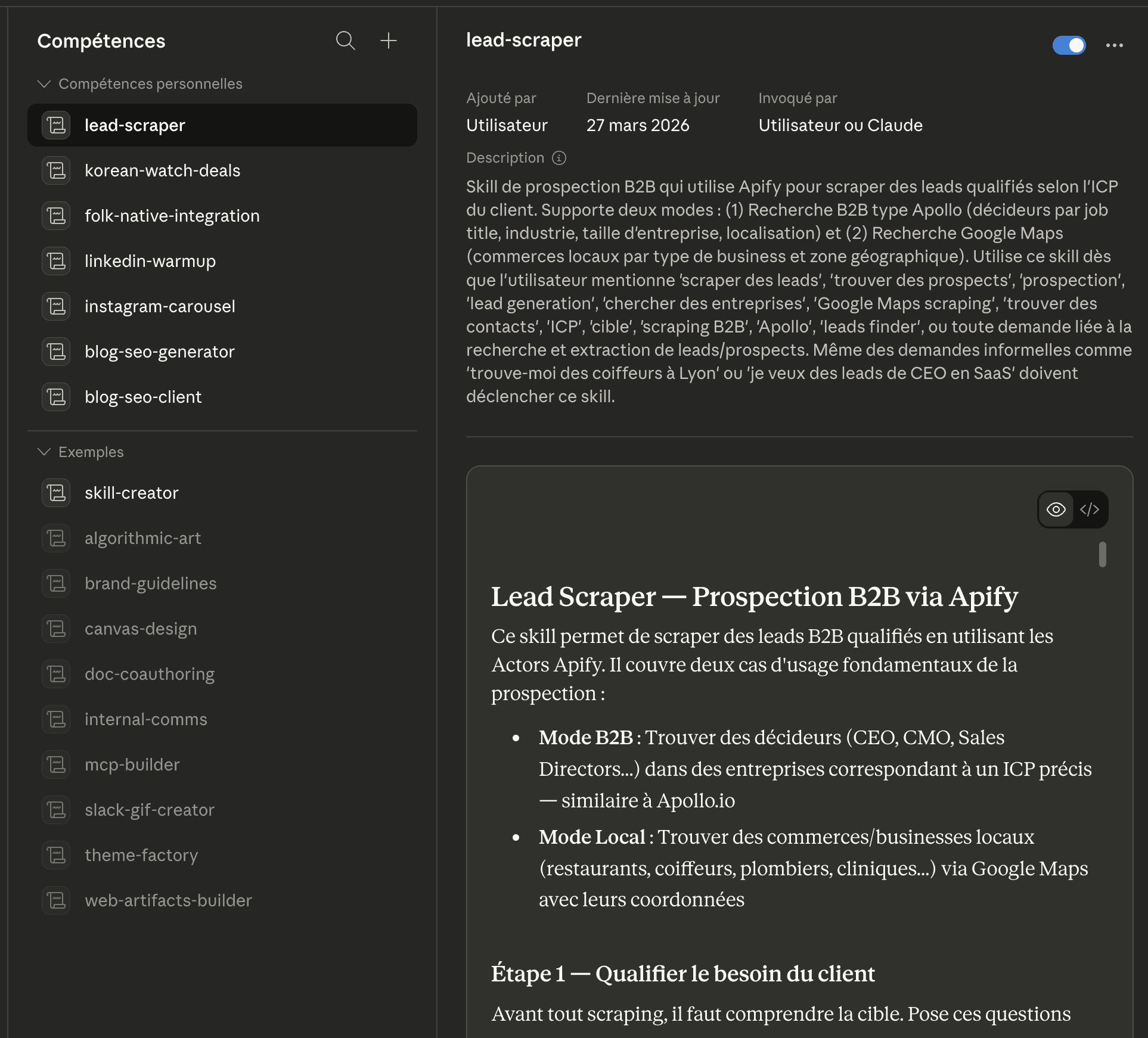
Sept skills signés Anthropic sont dans le panneau Compétences de chaque compte : skill-creator (crée et teste tes skills), mcp-builder (construit un serveur MCP), canvas-design (affiches et visuels en PNG ou PDF), web-artifacts-builder (applications HTML complètes), docs (les documents partagés de Claude Docs), morning (un brief du matin) et import-memory (importe la mémoire d'un autre assistant). Les skills documents, Word, Excel, PowerPoint et PDF, ne figurent pas dans cette liste : ils sont intégrés, actifs dès que l'exécution de code est activée dans tes réglages, et Claude les charge dès que tu demandes un fichier de ce type.
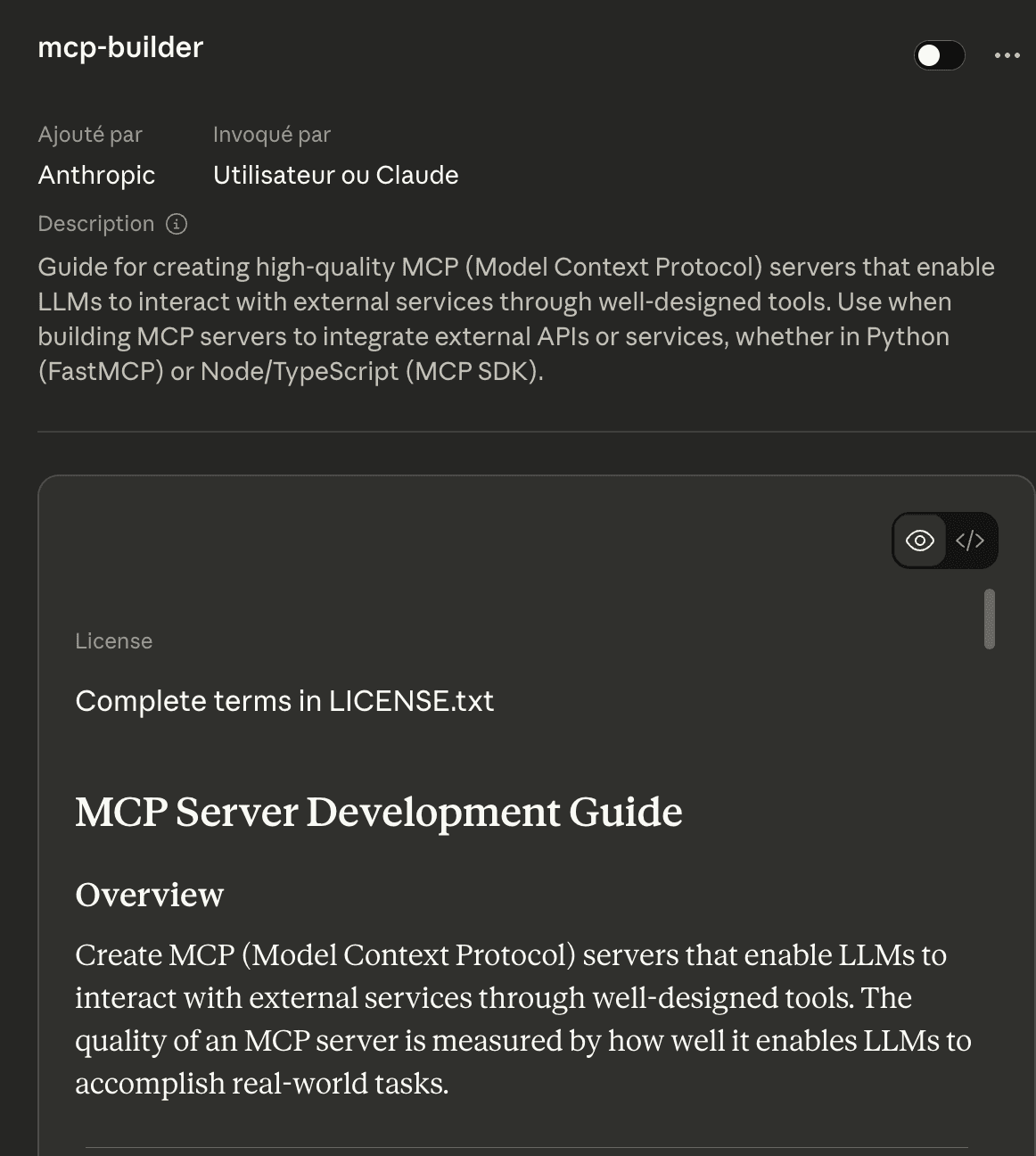
Les skills personnalisés
Ceux que tu crées pour tes tâches répétitives : relancer un devis, répondre à un client, sortir un compte rendu, préparer ton point de la semaine. Les quatre sont à télécharger plus bas. Pour te donner l'ordre de grandeur, sans skill de rédaction j'ai besoin de dix à quinze allers-retours avec Claude pour obtenir un article au bon format ; avec mon skill, un ou deux.
Les skills partenaires
Notion, Figma, Atlassian et d'autres éditeurs publient des skills conçus pour leurs connecteurs. Ils sont dans l'onglet Découvrir du panneau Compétences, à activer d'un clic. Salesforce y ajoute une série de skills de vente, en bêta.
Les skills d'organisation
Sur les forfaits Team et Enterprise, un administrateur déploie des skills à toute l'équipe depuis une bibliothèque, avec quatre états possibles pour chaque skill : disponible, installé par défaut, indisponible, obligatoire. Une politique de publication décide si un skill créé par un employé passe par une revue avant d'être partagé. Sur Enterprise, un scan de sécurité automatique analyse chaque skill avant installation et le classe : accepté, avertissement, ou bloqué.
Comment installer un Skill sur Claude ?
Trois endroits, trois gestes. Le plus courant est l'import d'un fichier ZIP sur claude.ai.
Sur claude.ai, en quatre clics
- Active l'exécution de code dans tes réglages (« Code execution and file creation »). C'est le prérequis de tous les skills.
- Ouvre Personnaliser dans la barre latérale, puis l'onglet Compétences.
- Clique sur Ajouter, puis Importer une compétence, et dépose le ZIP. Le ZIP doit contenir le dossier du skill à sa racine, et le
SKILL.mdà l'intérieur de ce dossier :mon-skill.zip > mon-skill/ > SKILL.md. UnSKILL.mdposé directement à la racine du ZIP est refusé. - Le skill apparaît dans « Les vôtres », activé. L'onglet Découvrir liste les skills d'Anthropic et de ses partenaires, à installer d'un clic.
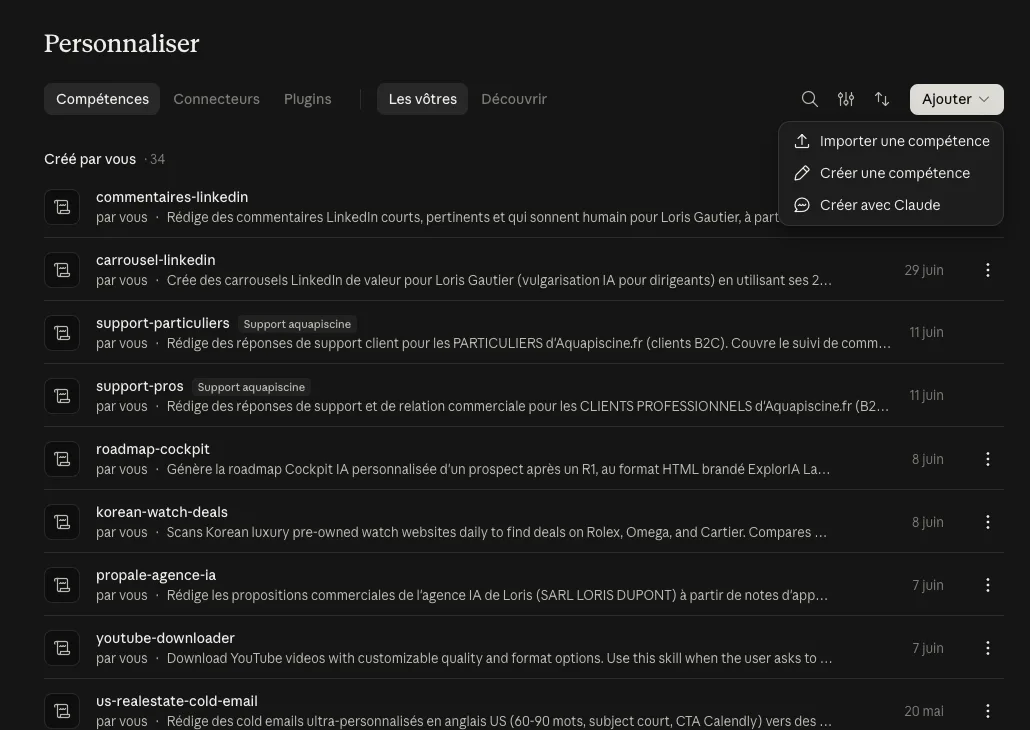
Pour vérifier qu'il se charge, ouvre une nouvelle conversation, formule une demande qui correspond à sa description, et regarde le raisonnement de Claude : la ligne « Using relance-devis » (ou « Reading ») confirme que le skill est lu. Si elle n'apparaît pas, la cause est presque toujours la description, j'y reviens dans les erreurs.
Dans Claude Code
Un skill est un dossier ~/.claude/skills/<nom>/SKILL.md pour l'avoir dans tous tes projets, ou .claude/skills/<nom>/SKILL.md à la racine d'un projet pour le partager avec l'équipe via git. Claude Code surveille ces dossiers, pas besoin de redémarrer. Tu l'appelles avec /nom-du-skill, ou tu le laisses se déclencher tout seul, et /skills liste tout ce qui est chargé.
Les skills de ton compte claude.ai sont synchronisés dans le terminal (dossier ~/.claude/skills/synced/, rafraîchi toutes les dix minutes environ) et s'appellent /anthropic-skills:nom. Ce que tu importes sur le web est donc disponible dans le terminal sans rien copier. Les skills open source d'Anthropic s'installent depuis leur dépôt :
/plugin marketplace add anthropics/skills
/plugin install document-skills@anthropic-agent-skills
La commande /skill-doctor te dit ce que chaque skill coûte en contexte et à quelle fréquence il sert, pour désactiver ceux qui dorment. Garde trois à cinq skills actifs par projet : au-delà, Claude hésite entre deux descriptions proches et se trompe de skill.
Par l'API
Sur l'API, les skills passent par le point d'entrée /v1/skills : tu envoies le dossier, tu récupères un identifiant, et tu le références dans le conteneur d'exécution de code de chaque requête, jusqu'à vingt skills par appel. C'est la voie pour un skill embarqué dans un produit, pas pour un usage personnel.
Les meilleurs Skills Claude à installer
Le meilleur skill est celui qui correspond à une tâche que tu fais chaque semaine. Voici mon tri, en commençant par ceux que tu peux importer tout de suite.
Les cinq skills de base d'un dirigeant, à télécharger
Si je ne devais installer que cinq skills chez un dirigeant, ce seraient ceux-là : les quatre tâches qui reviennent chaque semaine dans toutes les entreprises que j'accompagne, plus la prospection. Ce sont les meilleurs à mes yeux parce qu'ils ne dépendent ni du métier ni de l'outil : un couvreur, un cabinet ou une agence relancent des devis, répondent à des clients, sortent des comptes rendus et font leur point de la semaine. Je les ai écrits pour cet article, en version de départ volontairement courte, à personnaliser dans ton ton. Chaque ZIP s'importe tel quel (Ajouter, puis Importer une compétence) et contient un LISEZMOI avec le premier prompt à taper. Aucun n'envoie quoi que ce soit à ta place : ils préparent des brouillons, tu relis, tu envoies.
| Skill | Ce qu'il fait | Télécharger |
|---|---|---|
| Relance de devis | Retrouve les devis sans réponse dans ta messagerie, applique ta cadence de relance (5, 12 et 21 jours), écrit dans ton ton, enregistre chaque mail en brouillon et tient le tableau de suivi | skill-relance-devis.zip |
| Réponse client | Classe le message reçu (question, devis, réclamation, impayé, avis public) et répond dans ton ton en quatre à douze lignes, avec deux versions quand le cas est délicat | skill-reponse-client.zip |
| Compte rendu de réunion | Transforme une transcription ou tes notes en une page : décisions, actions avec responsable et échéance, points en suspens, sans rien inventer | skill-compte-rendu-reunion.zip |
| Point hebdo | Lit ton agenda, tes mails et tes messages des sept derniers jours et rend cinq blocs : avancé, décidé, bloqué, échéances, décisions à prendre | skill-point-hebdo.zip |
Le cinquième, la prospection, est mon skill LinkedIn complet, offert dans l'article sur la prospection avec Claude.
Par usage, ce que j'installerais en premier
| Usage | Skill | Où le prendre |
|---|---|---|
| Créer et tester tes propres skills | skill-creator (Anthropic) | Onglet Découvrir, ou /plugin install skill-creator@claude-plugins-official dans Claude Code |
| Word, Excel, PowerPoint, PDF | docx, xlsx, pptx, pdf (Anthropic) | Intégrés, rien à installer |
| Affiches et visuels | canvas-design (Anthropic) | Onglet Découvrir |
| Pages web et petites applications | web-artifacts-builder et frontend-design (Anthropic) | Découvrir pour le premier, le dépôt anthropics/skills pour le second |
| Ta charte graphique appliquée à tout | brand-guidelines (Anthropic, open source) | Le dépôt anthropics/skills, à remplir avec tes couleurs et tes polices |
| Communication interne | internal-comms (Anthropic, open source) | Le dépôt anthropics/skills |
| Brancher un outil maison | mcp-builder (Anthropic) | Onglet Découvrir |
| Prospection | Mon skill Prospection LinkedIn | L'article prospection ci-dessus |
| Relances, réponses, comptes rendus, point hebdo | Les quatre skills du tableau précédent | ZIP direct |
Où trouver d'autres skills
Le dépôt officiel github.com/anthropics/skills reste la source la plus fiable. Ensuite viennent les annuaires : claudeskills.fr décrit 4 800 skills en français, SkillsMP et awesome-claude-skills de Composio en agrègent des milliers depuis GitHub.
Avant d'installer un skill trouvé sur GitHub, lis son SKILL.md et ses scripts. Un skill peut faire exécuter du code, et l'étude ToxicSkills de Snyk a relevé au moins une faille critique dans 13,4 % des skills communautaires audités. Sur Enterprise, le scan automatique fait ce tri ; ailleurs, c'est toi.
Comment créer un Skill Claude en 2 minutes
Deux minutes, c'est le temps de la première version, pas de la version finale. La méthode la plus rapide ne demande pas d'écrire une ligne.
Créer avec Claude, en conversation
Dans Compétences, clique sur Ajouter, puis Créer avec Claude : une conversation s'ouvre avec le skill skill-creator, et Claude te demande ce que le skill doit faire, quand il doit se déclencher et à quoi doit ressembler le résultat. Il écrit le SKILL.md, puis il peut le tester : il lance tes cas de test avec et sans le skill, compare, et réécrit la description pour qu'elle se déclenche mieux. Le bouton d'à côté, Créer une compétence, ouvre un éditeur où tu écris le fichier toi-même.
Enregistrer ton écran
Dans l'application Claude pour Mac, avec un forfait Pro, Max ou Team, le panneau Compétences propose aussi l'enregistrement d'écran : tu lances l'enregistrement, tu fais la tâche une fois en expliquant à voix haute ce que tu fais, dix minutes au maximum, et Claude en déduit le skill. C'est la bonne méthode pour une procédure qui passe par plusieurs logiciels et que tu n'as jamais écrite.
Écrire le SKILL.md toi-même
C'est la méthode qui donne le plus de contrôle, et elle tient dans un fichier. Voici le skill Relance de devis du tableau plus haut, en entier :
---
name: relance-devis
description: >-
  Relance les devis restés sans réponse, dans le ton de l'utilisateur, à la bonne cadence, en brouillon. Se déclenche sur « relance les devis », « devis sans réponse », « relance ce devis ».
---

# Relancer les devis sans réponse

Tu prépares des relances de devis que l'utilisateur relit et envoie lui-même. Tu ne
mets jamais la pression, tu ne fais jamais de remise, tu n'envoies jamais rien.

## La règle qui ne bouge pas

Tu écris des brouillons. Même si un connecteur mail est branché, tu enregistres en
brouillon, tu n'envoies pas. L'utilisateur décide de ce qui se dit à un client qui lui
doit une réponse.

## 1. Retrouver les devis à relancer

Si un connecteur Gmail ou Outlook est branché, cherche les mails envoyés par
l'utilisateur qui contiennent « devis », « proposition », « offre » ou une pièce jointe
PDF, sans réponse du destinataire depuis cinq jours ou plus. Sinon, demande-lui de
coller le devis ou le mail d'envoi, avec la date.

Pour chaque devis, note : le client, la date d'envoi, le montant si visible, le nombre
de relances déjà faites, et la date de la dernière.

## 2. La cadence

- Première relance à cinq jours : courte, cordiale, une phrase qui rappelle le bénéfice
  principal pour le client, une proposition de créneau cette semaine.
- Deuxième relance à douze jours : une question ouverte. Qu'est-ce qui manque pour
  décider ? Un point à préciser ? Un délai ?
- Dernière relance à vingt et un jours : tu proposes de classer le dossier sans rancune,
  porte ouverte. Le ton reste chaleureux, jamais sec.

Si l'utilisateur a ses propres délais, ils remplacent ceux-ci. Demande-les la première
fois et garde-les.

## 3. Le ton

La première fois, demande à l'utilisateur deux ou trois mails qu'il a déjà envoyés à
des clients, et repère : sa formule d'ouverture, sa longueur habituelle, s'il tutoie ou
vouvoie, sa signature. Écris comme lui. Un mail de relance fait cinq à huit lignes,
jamais plus. L'objet reprend le sujet du devis, pas « Relance ».

Interdits : « je me permets de revenir vers vous », « sauf erreur de ma part », toute
menace de fin d'offre inventée, toute remise ou geste commercial non validé par
l'utilisateur.

## 4. La livraison

Pour chaque devis, rends dans la conversation : l'objet, le corps du mail, et la date
de la prochaine relance si celle-ci reste sans réponse. Si le connecteur mail est
branché, enregistre chaque mail en brouillon dans le fil d'origine.

Termine par un tableau de suivi : client, devis, envoyé le, relance numéro, prochaine
date. Propose de le tenir à jour à chaque passage.

## 5. Ce que tu ne fais pas

Tu ne relances pas un client qui a répondu, même pour dire non. Tu ne relances pas deux
fois dans la même semaine. Tu ne changes pas le prix. Si un devis a plus de trente jours
et trois relances, tu le signales à l'utilisateur au lieu d'écrire une quatrième.
Ce qu'il faut respecter dans l'en-tête : name en minuscules, chiffres et tirets, 64 caractères au maximum, identique au nom du dossier ; description qui dit ce que fait le skill et quand l'utiliser, avec les mots exacts que tu emploierais, 200 caractères au maximum pour un import sur claude.ai (1 024 sur l'API et dans Claude Code). Dans le corps, des procédures plutôt que des déclarations, un choix par défaut plutôt qu'un menu d'options, et moins de 500 lignes.
Ensuite, mets le fichier dans un dossier relance-devis, compresse ce dossier en ZIP, importe-le, et teste avec trois formulations différentes : « relance les devis sans réponse », « j'ai envoyé un devis il y a dix jours, toujours rien », et un devis collé avec « prépare la relance ». Si l'une des trois ne déclenche pas le skill, la description manque du mot que tu as employé : ajoute-le.
Mon top 5 des Skills Claude que j'utilise au quotidien
Sur les 34 skills de mon compte, ces cinq tournent chaque semaine. Ils sont tous construits sur le même principe : une tâche que je faisais à la main, décrite une fois, avec mes règles et mes exemples.
1. Lead Scraper, la prospection B2B
Je lui dis « trouve-moi des couvreurs à Lyon » ou « des dirigeants de SaaS en France », et il fait le travail. Le skill s'appuie sur le connecteur Apify, en deux modes : par fonction, secteur, taille d'entreprise et zone, ou par type de commerce sur Google Maps. Il rend une liste de contacts qualifiés, avec noms, mails et téléphones, prête pour une séquence de prospection. Trois à quatre heures de recherche manuelle deviennent le temps d'exécution du skill.
2. Blog SEO Generator, la rédaction d'articles
Il porte toutes mes règles de rédaction : le ton, la structure des titres, le format exact du fichier que le site attend avec son en-tête de métadonnées, les liens sortants à limiter, les tournures à bannir. Quand je lui donne un mot-clé, il analyse les pages qui se positionnent, construit le plan, rédige, et livre le fichier prêt à publier dans le dépôt du site. Sans lui, chaque article demandait quinze allers-retours pour arriver au bon format.
3. Propale agence IA, la proposition commerciale
À partir des notes d'un appel, d'un mail ou d'un compte rendu d'échange avec un prospect, il rédige la proposition commerciale complète, en cinq sections, pour des lecteurs qui ne sont pas techniques, et la sort en HTML et en PDF avec ma mise en page. Un « fais-moi la propale pour le garage » suffit à le déclencher. C'est le skill qui a le plus réduit mon délai entre un appel et une offre envoyée.
4. Support client, particuliers et pros
Deux skills jumeaux écrits pour un client, une boutique en ligne de piscines. Le premier répond aux particuliers : suivi de commande, livraison, conseil avant achat. Le second répond aux professionnels : devis en volume, tarifs revendeur, disponibilité du stock, conditions de partenariat. Chacun sait reconnaître le message qui n'est pas pour lui et renvoie vers l'autre. L'équipe relit les brouillons et envoie ; les réponses sont homogènes quel que soit celui qui répond.
5. Commentaires LinkedIn, dans ma voix
Je lui colle un post et il me propose un commentaire court, qui sonne comme moi, sans l'angle « expert » qui fait fuir. Il tient aussi ma liste de comptes à commenter, répartie en quatre familles, et rédige mes réponses aux commentaires reçus sous mes propres posts. C'est le skill le moins spectaculaire de la liste, et celui qui m'a fait gagner le plus de temps sur le mois.
5 erreurs courantes quand on crée un Skill (et comment les éviter)
Après une trentaine de skills, voici les pièges qui reviennent :
- Description trop vague : « skill pour écrire des textes » ne se déclenchera jamais. Écris ce que fait le skill et les mots que tu emploies pour le demander : « Rédige les réponses aux avis Google d'un restaurant, se déclenche sur "réponds à cet avis" ». Plus la description est précise, plus le déclenchement est fiable
- Skill trop gros : un skill de 5 000 mots qui couvre dix cas d'usage dilue l'attention de Claude. Mieux vaut trois skills focalisés qu'un seul mastodonte. Anthropic le dit dans sa doc : plusieurs skills ciblés se combinent mieux qu'un seul gros
- Pas d'exemples : dire à Claude « écris bien » ne sert à rien. Donne-lui un exemple de bon résultat et un exemple de mauvais, il comprend immédiatement la différence
- ZIP mal structuré : le
SKILL.mddoit être dans un dossier à l'intérieur du ZIP, pas à sa racine. C'est l'erreur numéro un des débutants, et le message d'erreur ne l'explique pas - Pas de tests : tu crées le skill, tu l'importes, tu passes à autre chose. Teste avec trois ou quatre formulations différentes, et lance les évaluations de skill-creator si le skill compte vraiment
Pourquoi mon skill ne se déclenche pas ?
Quatre causes couvrent presque tous les cas. La description ne contient pas le mot que tu as employé : ajoute tes formulations réelles entre guillemets. L'en-tête est cassé : une description sur plusieurs lignes doit commencer par >-, et les trois tirets d'ouverture et de fermeture sont obligatoires. Deux skills ont des descriptions trop proches, et Claude choisit l'autre : fusionne-les ou précise la frontière, comme mes deux skills de support qui se renvoient l'un vers l'autre. Le skill est désactivé dans « Les vôtres », ce qui arrive après un import en double. Dans Claude Code, une cinquième cause s'ajoute : la liste des descriptions est tronquée au-delà de 1 536 caractères par skill, et une description trop longue perd sa fin, celle où tu avais mis les déclencheurs.
FAQ
Les Skills Claude sont-ils gratuits ?
Oui. Les skills d'Anthropic et l'import de tes propres skills sont disponibles sur tous les forfaits, gratuit compris, à condition d'activer l'exécution de code dans les réglages. L'enregistrement d'écran pour créer un skill demande un forfait Pro, Max ou Team, et le scan de sécurité automatique est réservé à Enterprise.
Un skill Claude fonctionne-t-il sur ChatGPT ou Cursor ?
Oui. Le format SKILL.md est un standard ouvert, Agent Skills, adopté par une cinquantaine d'outils dont ChatGPT et Codex, Cursor, Gemini CLI, GitHub Copilot et VS Code. Le même dossier se dépose dans le répertoire de skills de chacun. Seuls les champs propres à Claude Code, comme les outils autorisés, sont ignorés ailleurs.
Les skills marchent-ils sur mobile ?
Oui. Un skill importé sur claude.ai est disponible dans l'application iOS et Android, dans l'application de bureau et sur le web, avec le même compte. Seuls les connecteurs locaux, ceux qui lisent des fichiers sur ton ordinateur, restent limités à l'application de bureau.
Combien de skills peut-on installer ?
Aucune limite documentée sur claude.ai, vingt par requête sur l'API. La vraie limite est ailleurs : avec trop de skills actifs aux descriptions proches, Claude se trompe de skill. Garde actifs ceux de la semaine, désactive les autres depuis « Les vôtres », et dans Claude Code laisse /skill-doctor te dire lesquels dorment.
Comment partager un skill avec son équipe ?
Sur Team et Enterprise, l'administrateur le publie dans la bibliothèque de l'organisation et chacun l'installe, ou le reçoit installé par défaut. Sur les autres forfaits, tu envoies le ZIP, chacun l'importe. Dans Claude Code, un skill déposé dans .claude/skills/ du dépôt suit le projet, et toute l'équipe l'a au prochain git pull.
Conclusion
Un skill, c'est une tâche que tu faisais à la main, décrite une fois. Le plus court chemin pour t'y mettre : importe un des quatre skills de cet article, lance-le sur un vrai cas cette semaine, puis modifie une ligne de son SKILL.md pour qu'il te ressemble. Le deuxième, tu l'écriras toi-même.
Si tu veux aller plus loin et brancher tes skills sur tes outils, ta messagerie, ton CRM, ton logiciel de devis, c'est exactement ce que je fais avec les dirigeants que j'accompagne.