Comment bien utiliser Claude Cowork ? Tuto complet 2026
Comment utiliser Claude Cowork : tuto complet, 10 tips concrets, plugins, tâches planifiées dans le cloud, et Cowork sur le web et sur mobile.

J'utilise Claude Cowork tous les jours depuis sa sortie en janvier 2026. Et je peux vous dire une chose : la plupart des gens qui l'essaient passent à côté de 80% de son potentiel.
Pourquoi ? Parce qu'ils l'utilisent comme un simple chat amélioré. Ils tapent une question, récupèrent une réponse, et c'est tout. Sauf que Cowork, c'est l'exact opposé d'un chat. C'est un agent autonome qui peut lire vos fichiers, créer des documents, manipuler vos apps, et même travailler pendant que vous n'êtes pas devant votre écran.
Dans ce guide, je vais vous montrer comment vraiment tirer parti de Claude Cowork, du setup initial jusqu'aux techniques avancées que j'utilise au quotidien. Et on terminera par le mobile, avec Cowork dans le cloud et Dispatch, les deux façons de faire travailler Claude depuis votre téléphone. Oui, depuis votre canapé.
Claude Cowork : C'est quoi ?
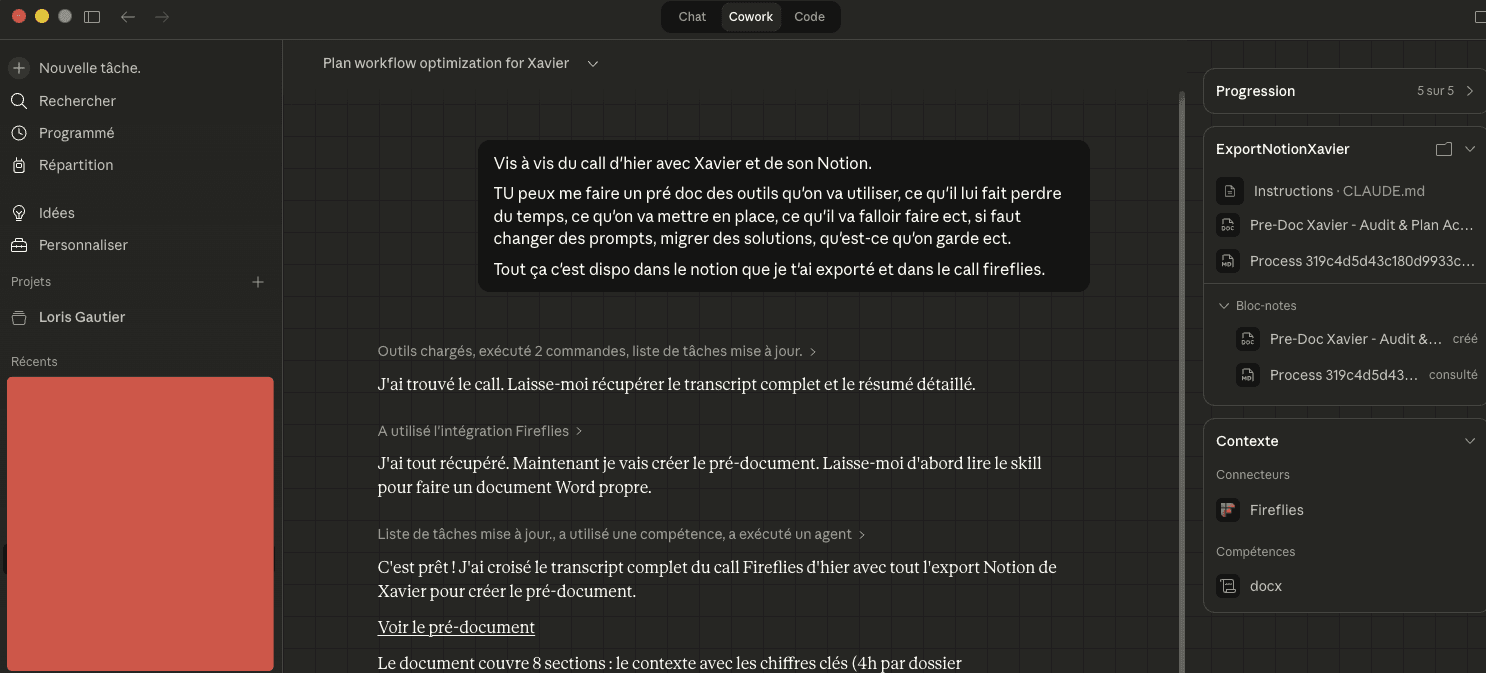
Avant de plonger dans le tuto, il faut comprendre ce qui différencie Cowork du chat classique de Claude. En mode Chat, Claude répond à vos prompts un par un. En mode Cowork, Claude devient un véritable collaborateur : il analyse votre demande, construit un plan d'action, le décompose en sous-tâches, et les exécute en parallèle.
Concrètement, Cowork repose sur la même architecture agentique que Claude Code, le terminal de dev d'Anthropic mais packagé dans une interface desktop accessible à tout le monde. Pas besoin de savoir coder.
Ce qui change fondamentalement :
- Accès direct à vos fichiers. Claude lit et écrit dans les dossiers que vous lui donnez accès, sans upload/download manuel
- Exécution autonome. vous décrivez le résultat attendu, Claude gère les étapes intermédiaires tout seul
- Sous-agents parallèles. pour les tâches complexes, Claude lance plusieurs "sous-agents" qui travaillent simultanément sur différentes parties du problème
- Outputs professionnels. des tableurs Excel avec formules fonctionnelles, des PowerPoint formatés, des documents Word prêts à l'emploi
Pour qui c'est fait ? Tous les abonnés aux plans payants, Pro, Max, Team et Enterprise. Il n'existe pas en gratuit. L'application de bureau, macOS ou Windows, reste l'expérience complète, avec vos fichiers locaux et votre navigateur. Cowork est aussi disponible en bêta sur le web et sur mobile pour Pro, Max et Team, et dans le panneau latéral de Chrome. Les sessions tournent alors dans le cloud, sur les serveurs d'Anthropic, et vous suivent d'un appareil à l'autre. Une tâche continue quand vous fermez votre ordinateur.
Tutoriel : configurer Claude Cowork de A à Z
Passons aux choses concrètes. Voici comment installer et configurer Cowork pour qu'il soit opérationnel en moins de 5 minutes.
Étape 1. Installer Claude Desktop
Rendez-vous sur claude.com/download et téléchargez la dernière version de l'app Claude Desktop. Si vous l'avez déjà installée, vérifiez que vous êtes bien à jour, Anthropic déploie des mises à jour régulières qui ajoutent des fonctionnalités.
Étape 2. Basculer en mode Cowork
Une fois l'app ouverte, tout part de la zone de message. Chat et Cowork partagent le même écran d'accueil, et un sélecteur en bas à gauche de la zone de saisie permet de passer de Chat à Cowork. Sélectionnez Cowork et décrivez votre tâche. Si vous ne voyez pas l'option, mettez l'app à jour. Le même sélecteur existe sur claude.ai et dans l'app mobile.
Étape 3. Donner accès à un dossier
Sur l'application de bureau, c'est l'étape cruciale. Cliquez sur "Work in a folder" et sélectionnez le répertoire sur lequel vous voulez que Claude travaille. Par exemple, si vous préparez un rapport trimestriel, pointez vers le dossier qui contient vos données sources.
Mon tip : créez un dossier dédié type ~/Claude-Workspace/ pour vos premiers tests. Ça évite de donner accès à un dossier sensible par mégarde.
Étape 4. Lancer votre première tâche
Décrivez le résultat que vous voulez, pas les étapes. Par exemple :
"Prends les 3 fichiers CSV dans ce dossier, fusionne-les en un seul tableur Excel avec un onglet par source, ajoute une colonne 'Total' avec la somme des colonnes numériques, et formate le tout avec des en-têtes en gras."
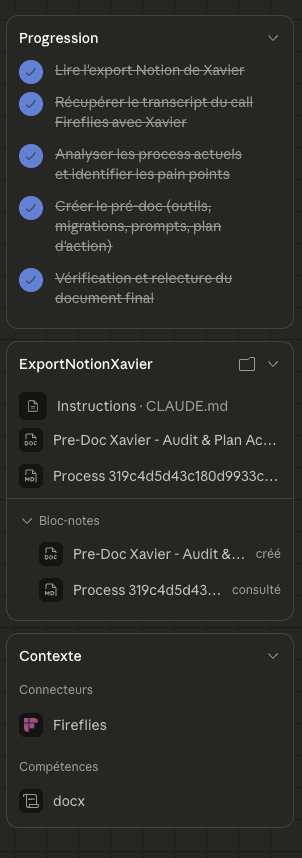
Claude va analyser votre demande, vous montrer son plan d'approche, puis exécuter. Vous pouvez suivre la progression en temps réel et intervenir à tout moment si la direction ne vous convient pas.
Les 10 meilleurs tips pour maîtriser Claude Cowork
Après plusieurs semaines d'utilisation intensive, voici les techniques qui font vraiment la différence.
1. Décrivez le résultat final, pas le processus
C'est le conseil numéro un. Claude Cowork est un agent. Il sait comment arriver à un résultat. Ce dont il a besoin, c'est de savoir où vous voulez arriver.
Mauvais prompt : "Ouvre le fichier rapport.xlsx, va dans l'onglet Ventes, copie la colonne B, crée un nouveau fichier..."
Bon prompt : "Génère un résumé exécutif des ventes Q1 à partir de rapport.xlsx, avec les 3 produits les plus performants et un graphique de tendance. Livre-le en PDF."
2. Utilisez les Projets pour organiser vos contextes
Avant les Projets, chaque conversation Cowork partageait le même contexte. Maintenant, vous pouvez créer des projets distincts. chacun avec ses propres fichiers, instructions, et mémoire. C'est comme avoir plusieurs espaces de travail isolés.
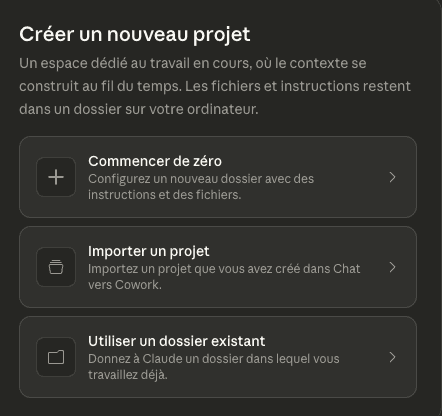
J'utilise un projet par client. Chaque projet contient les instructions spécifiques (ton, format, terminologie) et Claude s'adapte automatiquement quand je bascule d'un projet à l'autre.
3. Configurez vos instructions globales
Dans Settings > Cowork, vous pouvez définir des instructions permanentes qui s'appliquent à toutes vos sessions. C'est l'endroit idéal pour indiquer votre style de communication, les formats que vous préférez, ou les outils que vous utilisez habituellement.
Par exemple, j'ai configuré : "Je travaille en français. Mes livrables sont toujours en format Word ou PDF. J'utilise Google Drive pour le stockage. Mon ton est professionnel mais accessible."
4. Installez les bons plugins dès le départ
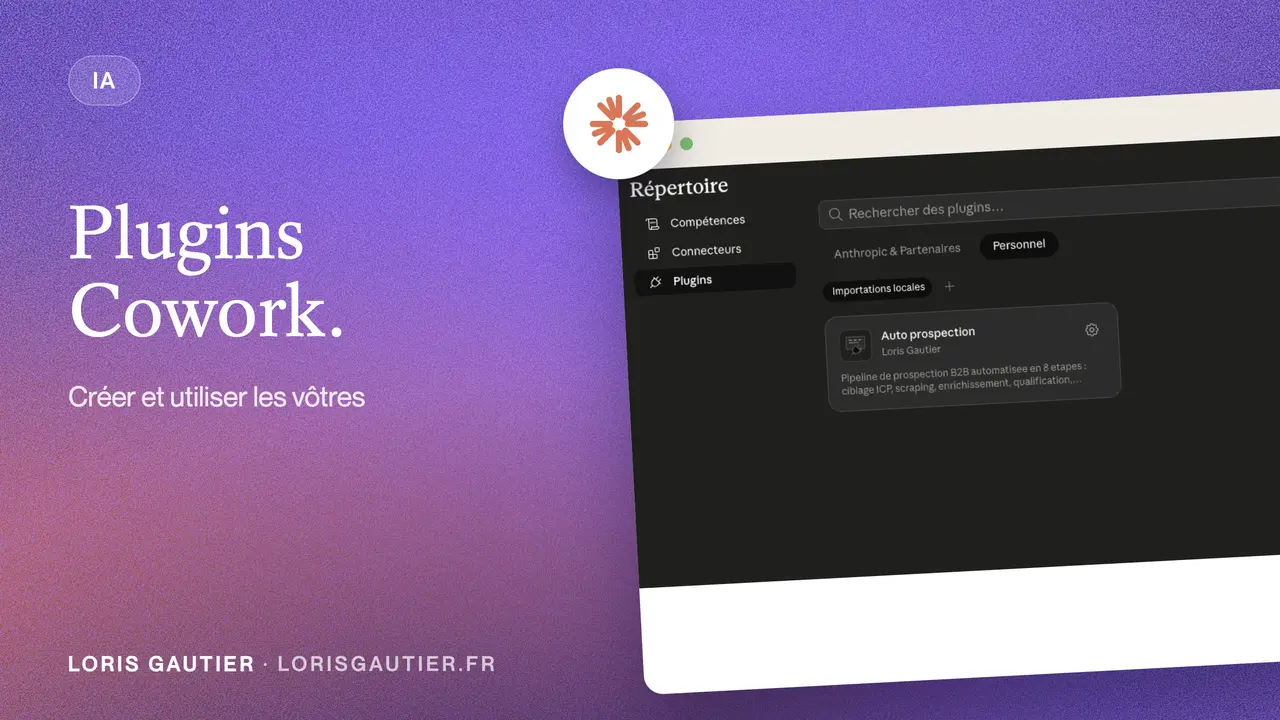
Les plugins sont des packages qui regroupent des skills, des connecteurs et des sous-agents pré-configurés pour un domaine précis. Marketing, finance, juridique, engineering, il y en a pour chaque métier.
Pour les installer : Customize (sidebar gauche) → Browse plugins → Install. Je recommande de commencer par le plugin qui correspond à votre activité principale, puis d'ajouter au fur et à mesure.
La collection complète des plugins officiels est disponible sur le GitHub d'Anthropic.
5. Maîtrisez les Skills et les commandes "/"
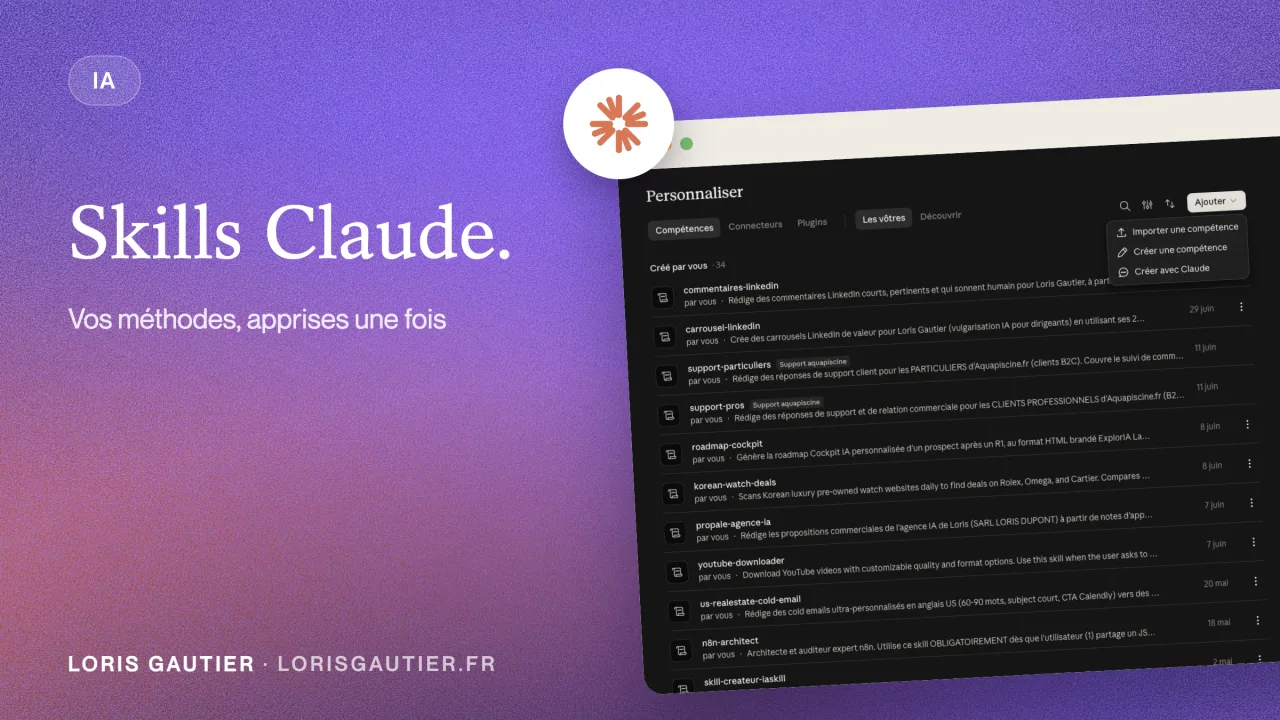
Les Skills Claude sont les capacités individuelles de vos plugins. Vous y accédez en tapant "/" dans le chat Cowork ou en cliquant sur le "+". Chaque skill est une action spécialisée : créer un tableur, rédiger un email, générer un PDF...
Astuce clé : découpez vos skills plutôt que d'en créer une seule géante. Les tests montrent que 3 skills spécialisées performent bien mieux qu'une seule skill fourre-tout.
6. Branchez vos connecteurs externes
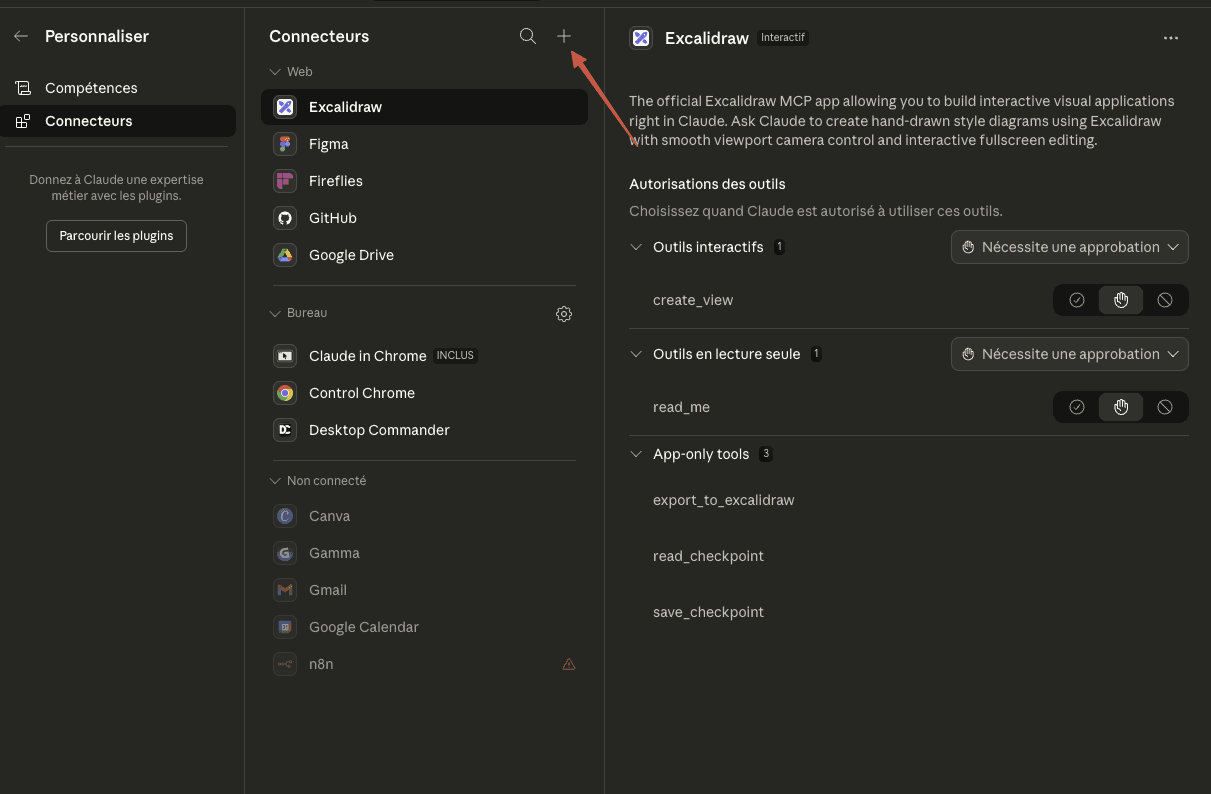
Les connecteurs (MCP) relient Claude à vos outils du quotidien : Google Drive, Gmail, Slack, OneDrive, SharePoint, DocuSign... Une fois connectés, Claude peut lire vos emails, chercher dans vos messages Slack, ou récupérer des fichiers Drive sans que vous ayez à les télécharger manuellement.
La configuration se fait dans Customize > Connectors. Le gain de temps est considérable, Claude peut par exemple analyser vos données Excel stockées sur OneDrive, puis construire automatiquement une présentation PowerPoint. Le tout en une seule demande.
7. Automatisez avec les tâches planifiées
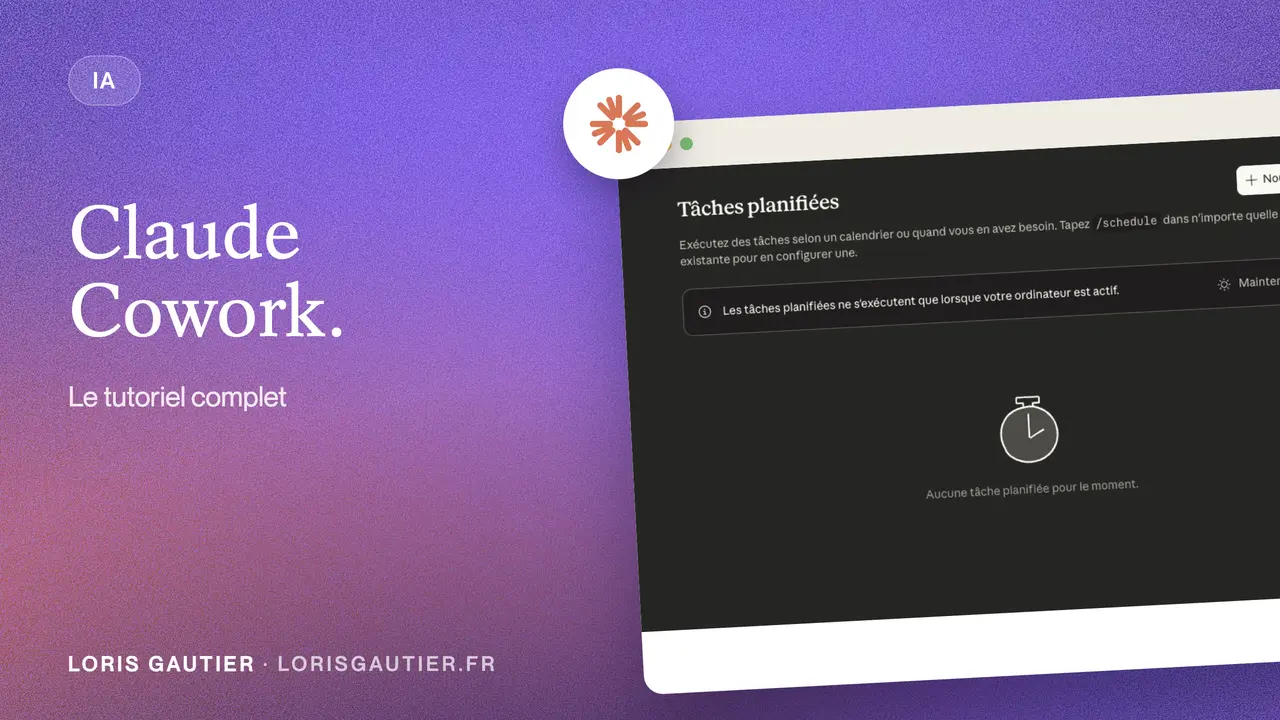
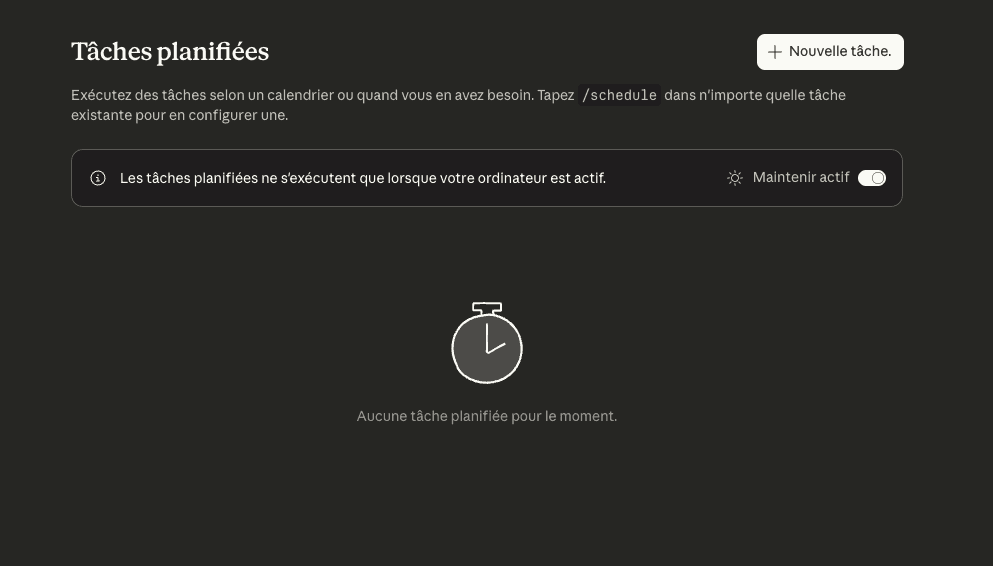
C'est la fonctionnalité qui a changé mon workflow quotidien. Tapez /schedule dans n'importe quelle tâche Cowork pour créer une automatisation récurrente.
Les fréquences disponibles : horaire, quotidienne, hebdomadaire, jours ouvrés uniquement, ou manuelle (on-demand). Quelques exemples concrets que j'utilise :
- Briefing matinal. Chaque matin à 8h, Claude résume mes emails non lus, mes messages Slack importants et mon agenda du jour
- Rapport hebdo. Chaque vendredi, Claude compile les métriques de la semaine dans un document formaté
- Veille concurrentielle. Tous les lundis, Claude fait une recherche web sur mes concurrents et me livre un résumé des nouveautés
Point important : les tâches planifiées tournent dans le cloud. Votre ordinateur peut être éteint, le briefing du matin se prépare quand même, et vous le retrouvez sur le web, sur mobile ou dans l'app de bureau. Seule exception, une tâche qui doit lire vos fichiers locaux ou piloter une application de votre poste a toujours besoin de l'app Claude Desktop ouverte.
8. Activez Computer Use pour les apps sans connecteur
Quand Claude n'a pas de connecteur pour une app, il peut prendre le contrôle de votre écran directement cliquer, taper, naviguer dans vos applications comme vous le feriez. C'est la fonctionnalité Computer Use.
Pour l'activer : Settings > General > Computer Use (toggle ON). La fonction est en bêta sur les plans Pro et Max. Claude suit un ordre de priorité : d'abord les connecteurs, puis le navigateur, intégré à l'app Claude Desktop par défaut ou votre Chrome via Claude in Chrome, puis le contrôle d'écran en dernier recours.
Précaution : Claude prend des captures d'écran pour naviguer. Fermez les apps sensibles (banque, santé, mots de passe) avant d'activer Computer Use. Et n'utilisez jamais cette fonctionnalité pour gérer des comptes financiers ou signer des documents légaux.
9. Utilisez le fichier CLAUDE.md pour personnaliser Claude
C'est le tip que peu de gens connaissent. Vous pouvez créer un fichier CLAUDE.md dans vos dossiers de projet pour donner à Claude des instructions contextuelles permanentes. style de rédaction, terminologie métier, préférences de format, contacts clés...
Claude lit ce fichier automatiquement quand il travaille dans le dossier. C'est comme lui donner un brief permanent sans avoir à le rappeler à chaque session.
10. Ne sous-estimez pas la puissance du steering mid-task
Claude Cowork affiche sa progression en temps réel et expose son raisonnement à chaque étape. Si vous voyez qu'il part dans la mauvaise direction, intervenez immédiatement. Pas besoin d'attendre qu'il finisse. Un simple message suffit pour réorienter le travail en cours.
C'est bien plus efficace que de relancer une tâche depuis zéro. J'utilise cette technique systématiquement sur les tâches longues (recherche, rédaction, analyse de données).
Dispatch : utiliser Claude Cowork depuis votre téléphone
Il y a deux façons d'utiliser Cowork depuis votre téléphone. La première est la plus simple. Ouvrez l'app Claude mobile, choisissez Cowork, lancez une session. Elle tourne dans le cloud, sur les serveurs d'Anthropic, et elle n'a pas besoin de votre ordinateur. La seconde est Dispatch, pour les tâches qui ont besoin de votre ordinateur, ses fichiers, ses applications, ses connecteurs locaux.
Lancée le 17 mars 2026, Dispatch crée une conversation persistante entre l'app Claude sur votre téléphone et Claude Desktop sur votre ordinateur. Vous envoyez une instruction depuis votre mobile, Claude l'exécute sur votre Mac ou PC, et vous recevez le résultat directement sur votre téléphone.
En clair : vous pilotez votre ordinateur à distance via Claude, depuis n'importe où.
Comment configurer Dispatch en 2 minutes
La mise en place est étonnamment simple :
- Pré-requis : l'app Claude Desktop à jour sur votre ordinateur + l'app Claude mobile à jour sur votre téléphone (iOS ou Android) + un abonnement Pro ou Max. Dispatch est en bêta limitée. Si vous ne le voyez pas dans le panneau latéral de Cowork, utilisez Cowork dans le cloud
- Étape 1. Ouvrez Claude Desktop et cliquez sur "Dispatch" dans le panneau gauche
- Étape 2. Cliquez sur "Get started" et activez les permissions (accès fichiers + empêcher la mise en veille de l'ordinateur)
- Étape 3. Un QR code apparaît à l'écran. Ouvrez l'app Claude sur votre téléphone et scannez-le
- Étape 4. C'est terminé. Un fil de conversation Dispatch apparaît sur les deux appareils, synchronisé automatiquement
À partir de là, tout ce que vous tapez dans Dispatch sur votre mobile est exécuté par Claude sur votre ordinateur. Les résultats (fichiers, rapports, tableaux) sont accessibles directement depuis votre téléphone ou sur le bureau de votre ordi.
Ce que Dispatch change concrètement
Le concept clé de Dispatch, c'est la conversation persistante unique. Contrairement aux sessions Cowork classiques, Dispatch ne se réinitialise pas. Claude conserve le contexte de toutes vos interactions précédentes, vous pouvez reprendre là où vous vous êtes arrêté, que ce soit sur mobile ou desktop.
Quelques cas d'usage que j'utilise régulièrement :
- Dans les transports : je demande à Claude de préparer un brief client à partir des fichiers sur mon Mac. Le temps d'arriver au bureau, c'est prêt
- En réunion : je texte discrètement à Claude de me sortir les chiffres d'un tableur stocké sur mon ordi. Il me les renvoie en 30 secondes
- Le weekend : un coup d'œil rapide, "résume mes emails non lus et classe-les par urgence". Claude fait le tri, je décide lesquels méritent une réponse
Le point crucial : Dispatch utilise les mêmes connecteurs, plugins et accès fichiers que votre session Cowork desktop. Pas de configuration supplémentaire côté mobile. Si Claude a accès à Slack, Google Drive et vos fichiers locaux sur desktop, il y a accès aussi via Dispatch.
Les limites à connaître
Dispatch est puissant, mais il y a des contraintes à garder en tête :
- Votre ordinateur doit rester allumé et l'app Claude Desktop ouverte. C'est le prix de l'accès à vos fichiers locaux. Pour une tâche qui n'en a pas besoin, lancez plutôt une session dans le cloud depuis l'app mobile, elle continue ordinateur éteint
- Un seul fil de conversation. pas de possibilité de créer plusieurs threads Dispatch en parallèle
- Sécurité : chaque instruction envoyée depuis votre téléphone peut déclencher des actions réelles sur votre ordinateur (lecture, déplacement, suppression de fichiers). Soyez conscient de ce que vous autorisez
Mon conseil : activez les notifications push pour être alerté quand Claude termine une tâche ou quand il a besoin de votre validation pour continuer.

Conclusion
Claude Cowork n'est pas juste un chatbot de plus. C'est un vrai collaborateur qui gère des workflows complets de la manipulation de fichiers à la création de documents professionnels, en passant par l'automatisation de tâches récurrentes. Et cette puissance tient dans votre poche, avec Cowork dans le cloud sur mobile et Dispatch pour piloter votre ordinateur à distance.
Les clés pour bien l'utiliser : décrivez des résultats plutôt que des étapes, organisez vos projets, branchez vos connecteurs, automatisez ce qui peut l'être avec /schedule, et lancez vos sessions depuis le mobile pour rester productif même loin de votre bureau.