Connecteurs Claude Cowork : Top 10 meilleurs MCP (2026)
Découvrez les 10 meilleurs connecteurs MCP pour Claude Cowork en 2026 : Figma, Apify, Fireflies, Canva... Guide complet pour les installer et les utiliser.

Claude Cowork, c'est l'outil d'Anthropic qui permet d'automatiser des tâches directement depuis le bureau. Mais sans connecteur, c'est comme avoir un assistant qui ne peut ni envoyer de mails, ni ouvrir Figma, ni lire tes fichiers Google Drive.
La vraie puissance de Claude Cowork se débloque quand tu branches les bons connecteurs MCP (Model Context Protocol). En quelques clics, Claude accède à tes outils, scrape le web, transcrit tes réunions ou crée des designs dans Canva.
Le problème ? Il y en a des dizaines. Et tous ne se valent pas.
J'ai testé et configuré des dizaines de connecteurs MCP pour mes clients et mes propres workflows. Voici mon top 10 des connecteurs Claude Cowork indispensables en 2026, avec pour chacun : ce qu'il fait concrètement, comment l'installer, et un cas d'usage réel.
Connecteurs Claude Cowork : qu'est-ce qu'un MCP ?
Avant de plonger dans le classement, un rappel rapide pour ceux qui découvrent le concept.
MCP signifie Model Context Protocol. C'est un protocole ouvert créé par Anthropic fin 2024 qui permet à Claude de se connecter à des outils externes : bases de données, APIs, logiciels SaaS, navigateur web, systèmes de fichiers...
Concrètement, un connecteur MCP fonctionne comme un pont entre Claude et une application tierce. Quand tu installes le connecteur Figma par exemple, Claude peut directement lire tes maquettes, extraire des design tokens et même générer du code à partir de tes composants.
Comment ça marche techniquement ? Un serveur MCP tourne en local sur ton ordinateur (ou à distance sur un serveur cloud) et expose des "outils" que Claude peut appeler. Chaque outil correspond à une action précise : chercher un fichier, envoyer un message, lancer un scraping...
Le gros avantage par rapport aux intégrations classiques (Zapier, Make) : Claude décide lui-même quel outil utiliser en fonction de ta demande. Pas besoin de configurer des scénarios complexes. Tu lui dis "résume mes réunions de la semaine" et il va chercher les bonnes transcriptions via le connecteur Fireflies.
Comment installer un connecteur MCP dans Claude Cowork
L'installation est devenue très simple depuis les mises à jour de début 2026. Deux méthodes selon le type de connecteur :
Méthode 1 - Connecteurs officiels (en un clic)
- Ouvre Claude Desktop
- Va dans Paramètres > Extensions
- Clique sur "Parcourir les extensions"
- Cherche le connecteur souhaité (Gmail, Figma, Slack...)
- Clique sur "Installer" et configure les éventuelles clés API
Méthode 2 - Connecteurs distants (URL)
- Va dans Paramètres > Connecteurs > Ajouter un connecteur
- Colle l'URL du serveur MCP distant (par exemple
https://mcp.apify.compour Apify) - Autorise les permissions demandées
C'est tout. Pas de ligne de commande, pas de fichier JSON à éditer manuellement. Anthropic a beaucoup simplifié le processus.
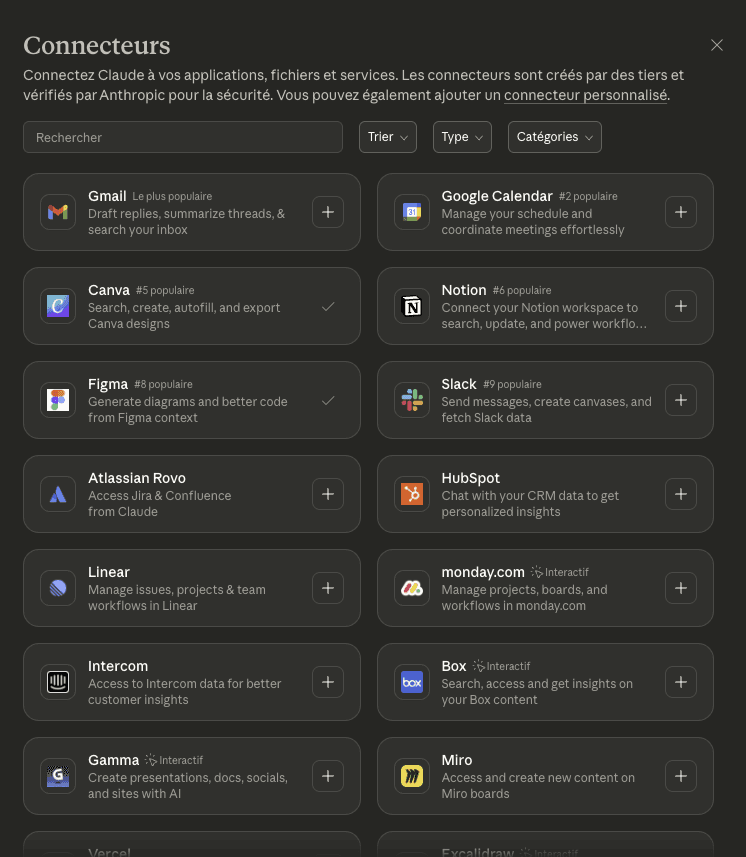
Maintenant qu'on a les bases, passons au classement (septembre 2026).
1. Figma MCP - Le connecteur design-to-code
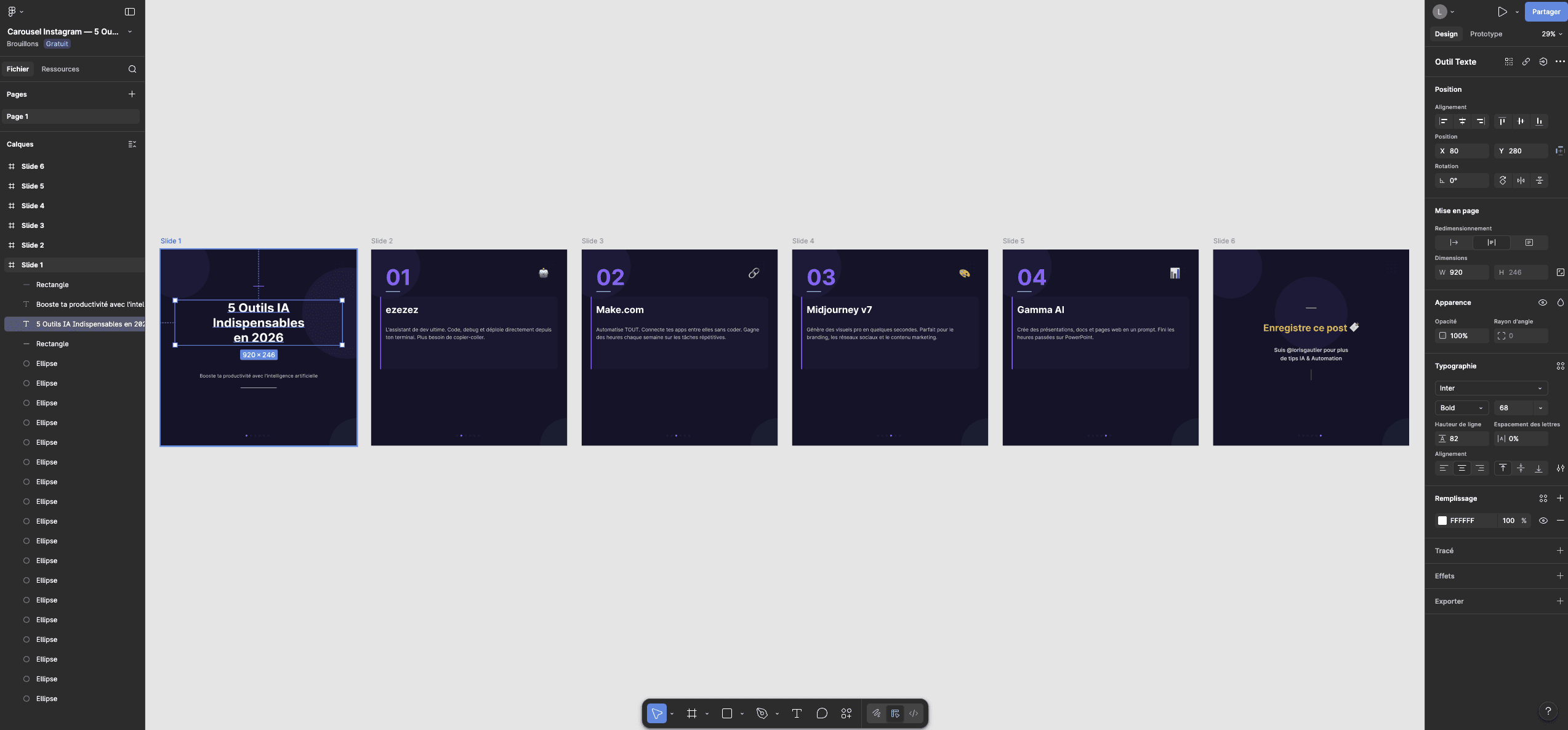
Ce qu'il fait : Figma MCP donne à Claude un accès direct à tes fichiers Figma. Il peut lire la structure de tes composants, extraire les design tokens (couleurs, typographies, espacements), analyser les Auto Layouts et même générer du code qui respecte exactement ta maquette.
Pourquoi c'est indispensable : depuis février 2026, Figma a lancé la fonctionnalité "Code to Canvas" qui permet aussi de faire l'inverse, capturer une UI générée par Claude et la convertir en frame Figma éditable. Le workflow devient bidirectionnel : tu conçois dans Figma, tu génères le code avec Claude, tu captures le résultat dans Figma, tu affines, et tu repousses vers le code. Chaque cycle conserve le contexte grâce au MCP.
Comment l'installer : deux options disponibles. Le serveur distant (hébergé par Figma, rien à installer en local) ou le serveur desktop (tourne via l'app Figma Desktop). Le connecteur est actuellement gratuit pendant la bêta, mais Figma prévoit un modèle payant à l'usage par la suite.
Cas d'usage concret : un de mes clients avait une maquette Figma complète de sa landing page. En connectant le MCP Figma à Claude, j'ai pu générer 80% du code front-end en une session, avec les bonnes couleurs, les bons espacements et la bonne hiérarchie de composants. Le gain de temps par rapport au dev manuel ? Environ 4 heures sur un projet de 6.
Outils principaux : get_design_context (lit la structure d'un fichier), get_variable_defs (extrait les design tokens), get_screenshot (capture un aperçu), search_design_system (cherche dans ton design system).
2. Apify MCP - Le couteau suisse du scraping
Ce qu'il fait : le connecteur Apify donne à Claude accès à plus de 3 000 scrapers prêts à l'emploi. Scraping de réseaux sociaux (Twitter/X, Instagram, LinkedIn, Facebook), moteurs de recherche, e-commerce, Google Maps... Tout se fait directement depuis la conversation Claude.
Pourquoi c'est indispensable : au lieu de coder un scraper custom ou de configurer un scénario Make, tu dis simplement à Claude "scrape les 50 derniers tweets qui mentionnent n8n" et il lance le bon Actor Apify, attend les résultats et les analyse pour toi. Le tout en une seule conversation.
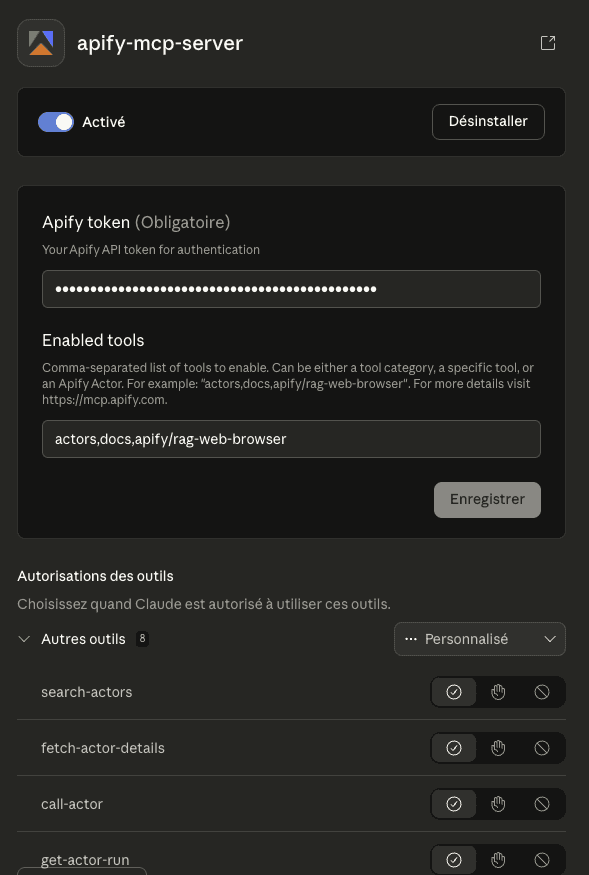
Comment l'installer : c'est un connecteur distant. Va dans tes paramètres Claude, ajoute l'URL https://mcp.apify.com comme connecteur MCP, et connecte ton compte Apify. Par défaut, le serveur charge les outils essentiels : recherche d'Actors, documentation, et le RAG Web Browser pour naviguer sur le web.
Cas d'usage concret : chaque semaine, j'utilise ce connecteur pour ma veille. Je demande à Claude de scraper les tweets tendance sur l'IA et l'automatisation, les posts Reddit sur les subreddits que je suis, puis de filtrer et me présenter uniquement les sujets avec un vrai potentiel business. Ce qui me prenait 2 heures de veille manuelle se fait en 5 minutes.
Outils principaux : call-actor (lance n'importe quel scraper Apify), search-actors (trouve le bon scraper pour ton besoin), get-actor-output (récupère les données scrapées).
3. Claude in Chrome - Le navigateur piloté par l'IA
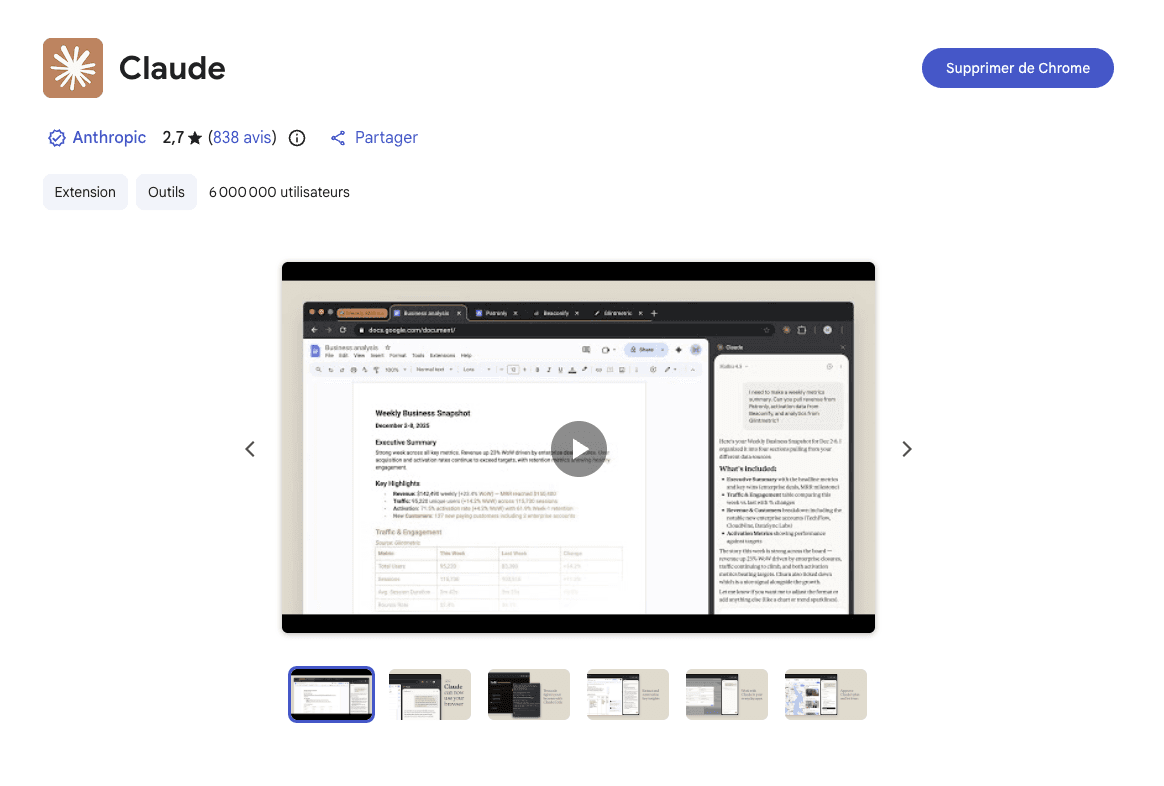
Ce qu'il fait : ce n'est pas un navigateur séparé, c'est une extension Chrome qui permet à Claude de naviguer sur le web, cliquer sur des boutons, remplir des formulaires, prendre des captures d'écran et extraire du contenu de n'importe quelle page web.
Pourquoi c'est indispensable : quand Apify n'a pas de scraper spécifique pour un site, Claude in Chrome prend le relais. Il peut aussi tester des applications web, automatiser des tâches répétitives dans des interfaces en ligne, et même enregistrer les interactions sous forme de GIFs.
Comment l'installer : installe l'extension "Claude in Chrome" depuis le Chrome Web Store. Elle fonctionne avec Google Chrome et Microsoft Edge (pas encore compatible avec Brave ou Arc). Une fois installée, Claude partage l'état de connexion de ton navigateur, il peut donc accéder à tous les sites où tu es déjà connecté.
Cas d'usage concret : pour un client e-commerce, j'ai utilisé Claude in Chrome pour auditer automatiquement 50 pages produit : vérifier les balises title, les meta descriptions, la présence d'images alt-text, et générer un rapport complet avec des recommandations SEO. Tout ça sans quitter Claude.
Outils principaux : navigate (ouvre une URL), get_page_text (extrait le contenu texte), form_input (remplit un formulaire), computer (clique et interagit avec la page), gif_creator (enregistre une séquence d'actions).
4. Fireflies MCP - L'assistant réunion
Ce qu'il fait : Fireflies est un transcripteur de réunions IA. Son connecteur MCP donne à Claude un accès direct à toutes tes transcriptions, les métadonnées des meetings, les informations sur les participants et les résumés automatiques.
Pourquoi c'est indispensable : au lieu de relire des heures de transcriptions, tu demandes à Claude "quels sont les points bloquants mentionnés dans mes réunions client cette semaine ?" et il va chercher dans tes transcriptions Fireflies, croise les informations et te sort une synthèse actionnable.
Comment l'installer : Fireflies est listé dans le répertoire officiel des connecteurs Claude. Va dans Paramètres > Extensions, cherche "Fireflies" et installe en un clic. Il faut un compte Fireflies payant pour accéder à l'API.
Cas d'usage concret : pour un projet d'automatisation avec un client, j'avais 8 réunions de cadrage étalées sur un mois. Au lieu de relire toutes les notes, j'ai demandé à Claude via Fireflies de me lister toutes les demandes fonctionnelles mentionnées, classées par priorité. Résultat : un cahier des charges quasi complet généré en 10 minutes.
Point sécurité important : le connecteur respecte les permissions de ton compte Fireflies. Tu n'accèdes qu'aux réunions auxquelles tu as droit. Et ni Fireflies ni Anthropic n'utilisent tes transcriptions pour entraîner leurs modèles.
5. Canva MCP - Le design en langage naturel
Ce qu'il fait : le connecteur Canva permet à Claude de créer des designs, auto-remplir des templates, chercher dans ton espace Canva et exporter en PDF ou en image. Depuis janvier 2026, il supporte même la génération de designs on-brand en appliquant ton Brand Kit directement.
Pourquoi c'est indispensable : si tu crées régulièrement du contenu visuel (posts LinkedIn, carrousels Instagram, présentations), tu gagnes un temps considérable. Au lieu d'ouvrir Canva, chercher un template, le modifier manuellement, tu décris ce que tu veux à Claude et il le crée dans Canva en quelques secondes.
Comment l'installer : connecteur distant. Depuis l'interface Claude, ajoute le connecteur Canva. Il te redirigera vers Canva pour autoriser l'accès. Fonctionne avec les comptes Canva gratuits et Pro.
Cas d'usage concret : pour ma propre production de contenu, je génère mes visuels LinkedIn directement depuis Claude. Je lui donne le texte du post, mes couleurs de marque, et il crée un visuel Canva adapté. Le tout sans quitter ma conversation.
Outils principaux : generate-design (crée un nouveau design), search-designs (cherche dans tes designs existants), export-design (exporte en PNG/PDF), resize-design (adapte les dimensions).
6. Google Drive MCP - L'accès à tous tes fichiers
Ce qu'il fait : le connecteur Google Drive permet à Claude de chercher, lire et analyser tes fichiers Google Drive, Google Docs, Google Sheets et présentations Google Slides.
Pourquoi c'est indispensable : si tes données business sont dans Google Drive (et c'est le cas pour la majorité des PME), ce connecteur transforme Claude en analyste qui a accès à toute ta base documentaire. Plus besoin de copier-coller des tableaux ou de télécharger des fichiers.
Comment l'installer : connecteur officiel ajouté en février 2026. Paramètres > Extensions > Google Drive > Installer. Autorisation OAuth standard avec ton compte Google.
Cas d'usage concret : un client me demande d'analyser ses données de vente sur les 6 derniers mois. Les données sont dans un Google Sheet de 15 onglets. Au lieu de télécharger le fichier et le traiter manuellement, Claude accède directement au Sheet via le connecteur, analyse les tendances et me génère un rapport avec des recommandations.
7. Gmail MCP - La gestion email intelligente
Ce qu'il fait : chercher dans tes emails, lire des messages spécifiques, rédiger des brouillons et analyser des fils de conversation. Claude peut parcourir ta boîte mail et en extraire les informations pertinentes.
Pourquoi c'est indispensable : pour tous ceux qui passent trop de temps dans leur boîte mail. Tu peux demander à Claude "résume tous les échanges avec le client X cette semaine" ou "rédige une réponse à ce mail en reprenant les points discutés dans notre dernière réunion Fireflies".
Comment l'installer : connecteur officiel, même procédure que Google Drive. Installation en un clic, autorisation OAuth.
Cas d'usage concret : en combinant Gmail + Fireflies, j'ai créé un workflow où Claude synthétise automatiquement le suivi d'un projet : il extrait les décisions des réunions (Fireflies) et les actions mentionnées dans les emails (Gmail) pour générer un point d'avancement complet.
Astuce : la combinaison Gmail + Google Drive + Google Calendar forme un trio très puissant. Claude peut croiser les données de tes emails, fichiers et agenda pour avoir une vue complète de tes projets.
8. Context7 MCP - La documentation toujours à jour
Ce qu'il fait : Context7 injecte de la documentation technique à jour directement dans le contexte de Claude. Au lieu de s'appuyer sur ses connaissances (qui peuvent être obsolètes), Claude va chercher la doc officielle en temps réel.
Pourquoi c'est indispensable : dans le monde de l'IA et de l'automatisation, les outils changent tous les mois. Context7 garantit que les réponses de Claude sont basées sur la documentation actuelle, pas sur une version d'il y a 6 mois.
Comment l'installer : connecteur disponible dans le répertoire officiel Claude. Installation en un clic. Développé par l'équipe Upstash, open source et gratuit (1 000 requêtes/mois en plan gratuit depuis janvier 2026, avant c'était 6 000).
Cas d'usage concret : quand je développe un workflow n8n et que je ne suis pas sûr de la syntaxe d'un noeud spécifique, j'ajoute simplement "use context7" dans mon prompt et Claude va chercher la doc n8n à jour. Plus de réponses basées sur une ancienne version de l'API.
Outils principaux : resolve-library-id (identifie la bonne librairie), query-docs (récupère la documentation ciblée). Tu peux même cibler une version spécifique en la mentionnant dans ton prompt.
9. Slack MCP - La communication d'équipe centralisée
Ce qu'il fait : le connecteur Slack permet à Claude de lire les messages de tes channels, chercher des conversations, et depuis la mise à jour de janvier 2026, rédiger et prévisualiser des messages avant envoi.
Pourquoi c'est indispensable : si tu travailles en équipe ou avec des clients sur Slack, ce connecteur évite les allers-retours entre Claude et Slack. Claude peut analyser les conversations d'un channel, identifier les points importants et même préparer des réponses.
Comment l'installer : connecteur officiel. Installation standard via Paramètres > Extensions. Nécessite les autorisations de ton workspace Slack.
Cas d'usage concret : un de mes clients avait un channel Slack dédié aux bugs remontés par les utilisateurs. J'ai utilisé Claude + le connecteur Slack pour analyser 3 mois de messages, catégoriser les bugs par fréquence et gravité, et générer un rapport priorisé pour l'équipe dev.
Point important : depuis janvier 2026, l'envoi de messages passe par un système de prévisualisation. Claude te montre le message avant de l'envoyer, tu valides, et il l'envoie. Pas de risque d'envoi accidentel.
10. Desktop Commander MCP - Le contrôle total de ton ordinateur
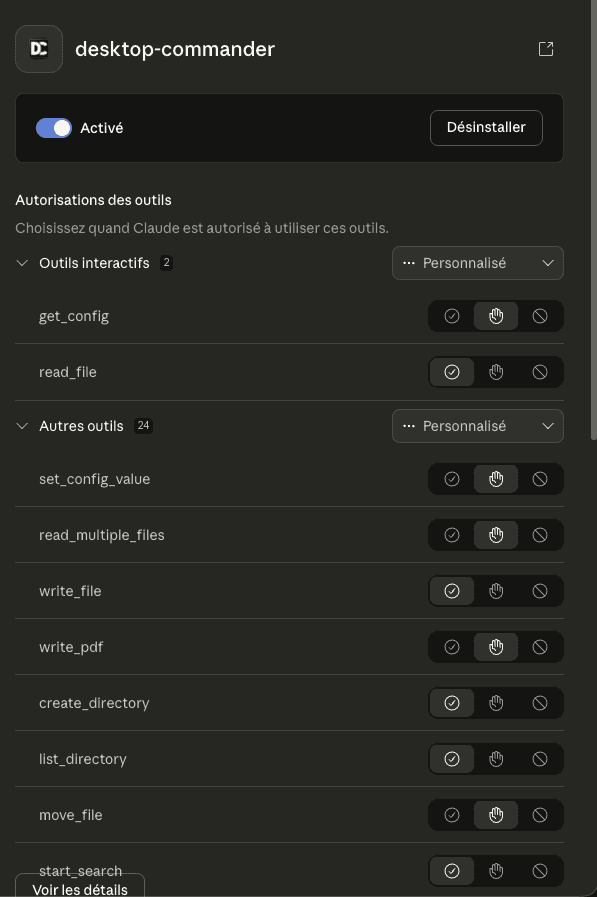
Ce qu'il fait : Desktop Commander donne à Claude un accès direct à ton système de fichiers local : lire, écrire, éditer des fichiers, exécuter des commandes shell, gérer des processus et même lancer des recherches dans tes dossiers.
Pourquoi c'est indispensable : c'est le connecteur de base pour toute automatisation locale. Renommer 500 fichiers, organiser des dossiers, convertir des formats en batch, exécuter des scripts... Desktop Commander transforme Claude en administrateur système personnel.
Comment l'installer : disponible dans les extensions Claude Desktop. Installation en un clic, avec un système de permissions granulaires (tu choisis quels dossiers Claude peut accéder).
Cas d'usage concret : j'avais un client avec 2 000 factures PDF mal nommées dans un dossier en vrac. Via Desktop Commander, Claude a scanné chaque fichier, extrait le nom du fournisseur et la date, puis renommé et trié les fichiers dans des sous-dossiers par mois et par fournisseur. Le tout en 15 minutes.
Outils principaux : read_file / write_file (lecture/écriture de fichiers), start_process (lance des commandes), list_directory (explore les dossiers), start_search (recherche dans les fichiers).
Bonus : 3 connecteurs à surveiller
En plus du top 10, voici trois connecteurs qui montent et méritent ton attention :
- GitHub MCP - indispensable si tu développes. Claude accède à tes repos, lit les issues, gère les pull requests et peut même déclencher des workflows CI/CD directement depuis la conversation.
- Notion MCP - connecte Claude à ton espace Notion pour analyser tes bases de données, tes pages et tes wikis internes. Particulièrement utile pour les équipes qui centralisent leur documentation dans Notion.
- Sequential Thinking MCP - celui-là est différent, il n'accède pas à un outil externe mais améliore la façon dont Claude réfléchit. Il force un processus de réflexion structuré, étape par étape, idéal pour les problèmes complexes qui nécessitent une analyse méthodique.
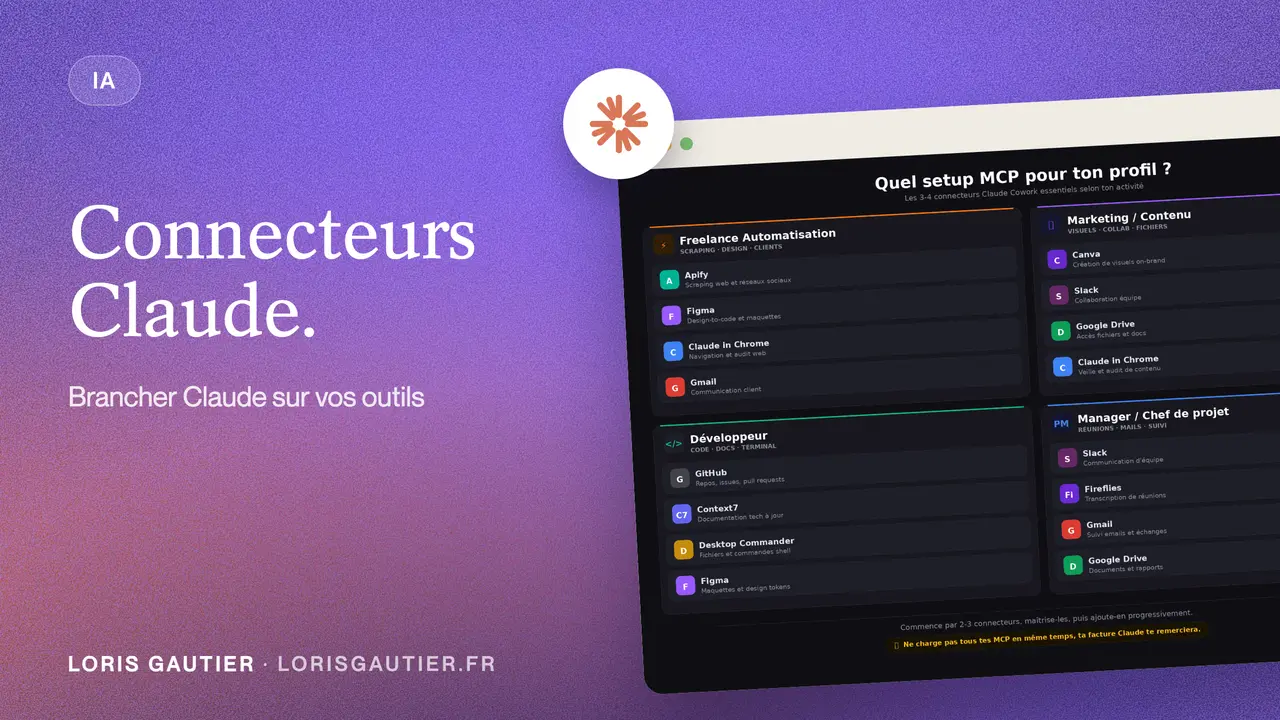
Comment choisir les bons connecteurs pour ton workflow
Installer les 10 connecteurs d'un coup, c'est une mauvaise idée. Comme le soulignait un développeur sur Twitter cette semaine : "charger tous tes serveurs MCP en même temps, c'est le meilleur moyen de faire exploser ta facture Claude."
La bonne approche, c'est de partir de ton workflow quotidien et d'identifier les 3-4 connecteurs qui vont avoir le plus d'impact.
Si tu es freelance en automatisation (comme moi) : Apify + Figma + Claude in Chrome + Gmail. Tu couvres le scraping, le design, la navigation web et la communication client.
Si tu es dans le marketing/contenu : Canva + Slack + Google Drive + Claude in Chrome. Tu crées du contenu visuel, tu collabores avec ton équipe et tu accèdes à tous tes fichiers.
Si tu es développeur : GitHub + Context7 + Desktop Commander + Figma. Tu as ton code, ta documentation à jour, ton terminal et tes maquettes.
Si tu gères une équipe : Slack + Fireflies + Gmail + Google Drive. Tu as la communication, les réunions, les emails et les fichiers de l'équipe.
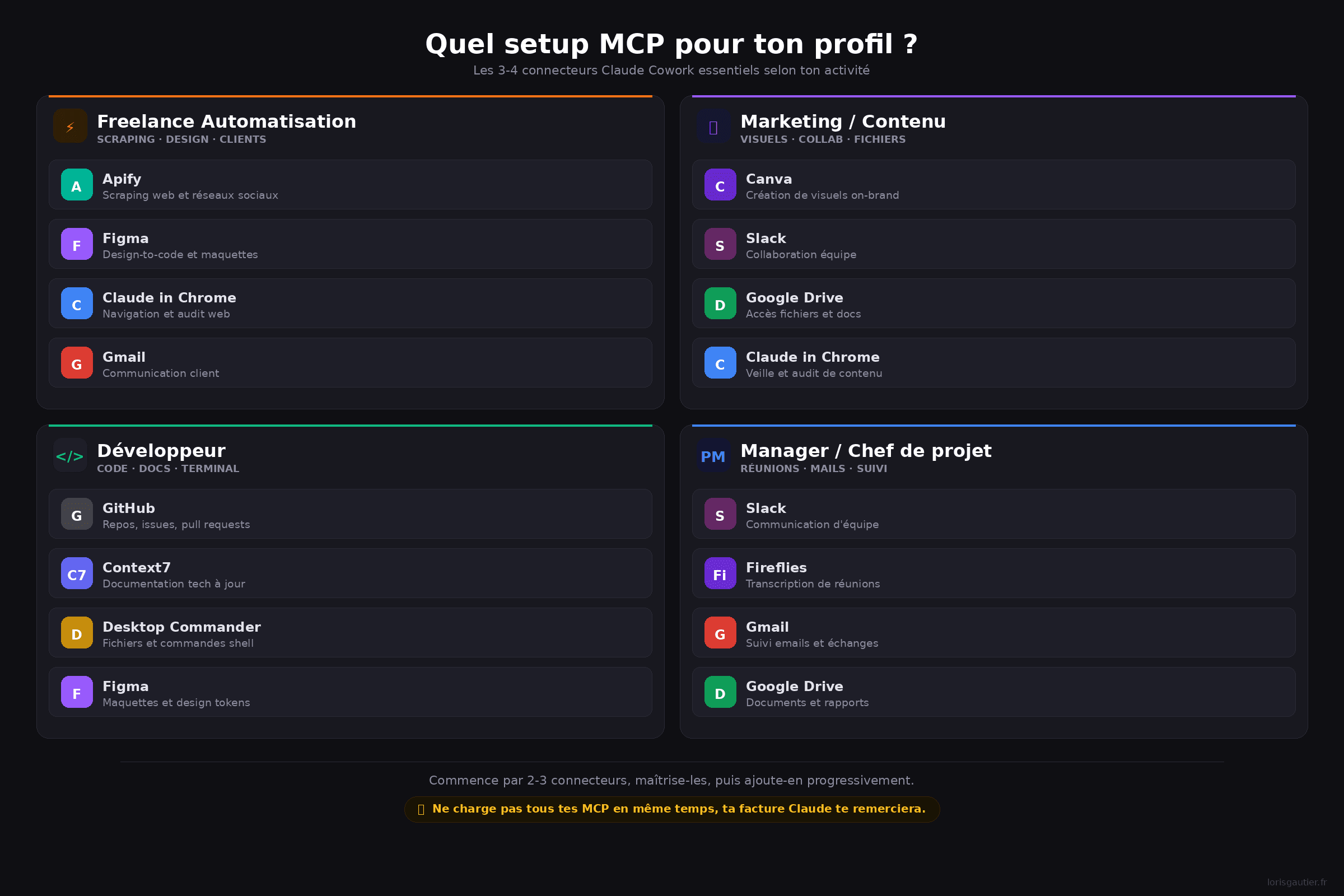
Le plus important ? Commence par 2-3 connecteurs, maîtrise-les, et ajoute-en progressivement. La puissance de Claude Cowork ne vient pas du nombre de connecteurs installés, mais de la façon dont tu les combines dans tes workflows.
Conclusion
Les connecteurs Claude Cowork transforment un simple chatbot en véritable assistant de productivité. En 2026, le MCP est devenu le standard qui connecte l'IA à nos outils quotidiens, et l'écosystème ne fait que grandir.
Mon conseil : installe les connecteurs qui correspondent à tes 3 plus gros pain points et teste-les pendant une semaine. Tu verras rapidement quels workflows automatiser en priorité.
Tu veux aller plus loin et mettre en place des automatisations complètes avec Claude Cowork et les MCP ? C'est exactement ce que je fais pour mes clients. Contact-moi dès maintenant.